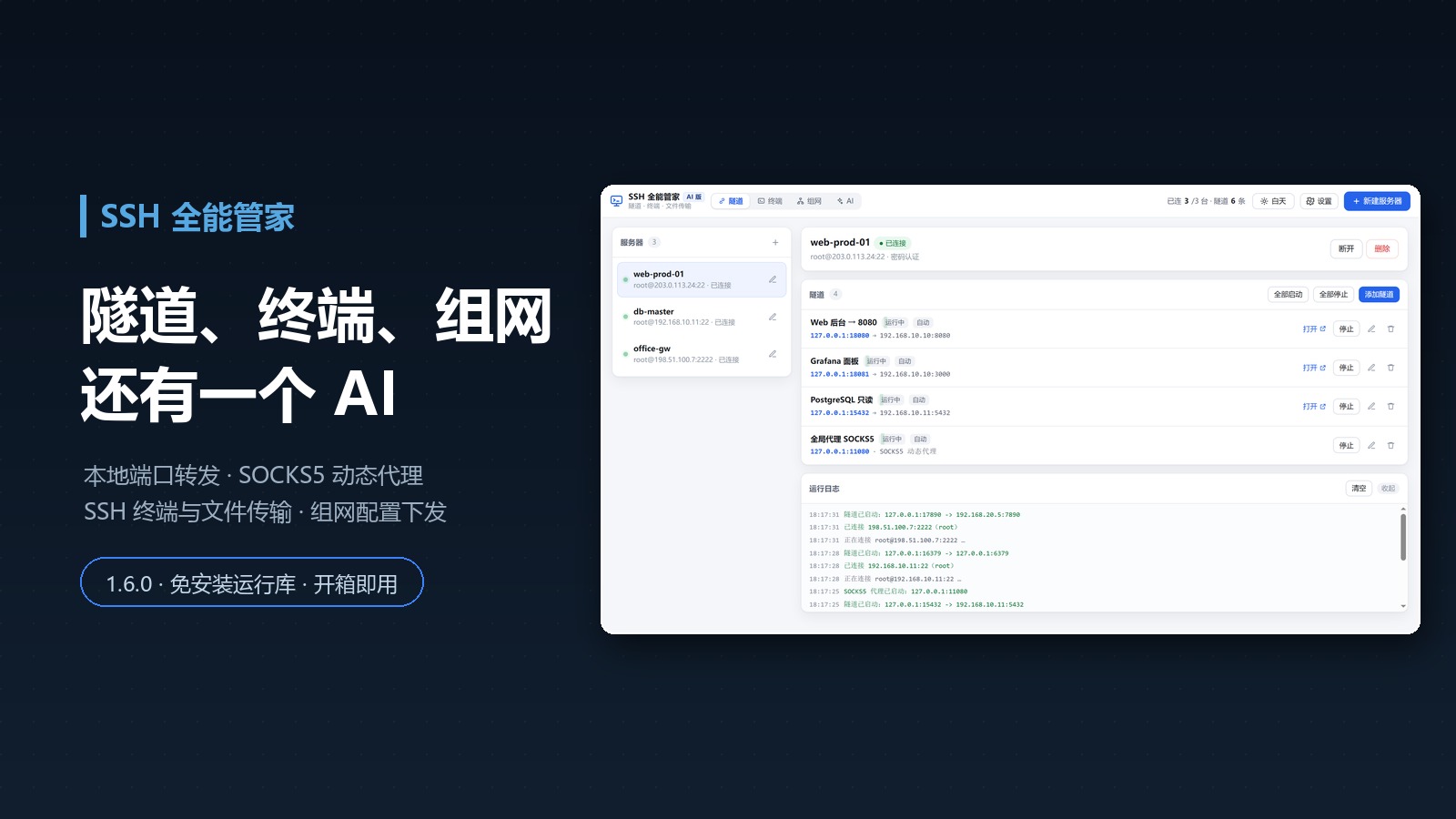
把远程服务器上的端口,映射成本机上的一个 127.0.0.1 端口。全程走 SSH 加密,不需要在防火墙上再开一个洞。
有些服务天生不该暴露在公网:只监听 127.0.0.1 的 MySQL、绑定内网地址的 Redis、只给内网访问的管理后台。要用它们,传统做法是改配置、开端口、加白名单,改完还得记得改回来。
其实一条 ssh -L 就够了。但命令行版本有几件事很烦:参数要背、多条隧道要开多个终端、断了没提示、换个端口就得重敲一遍。
这个工具就是把这件事做成一个窗口:左边是服务器,右边是隧道路由,点一下就连上,关掉窗口收进托盘继续跑。
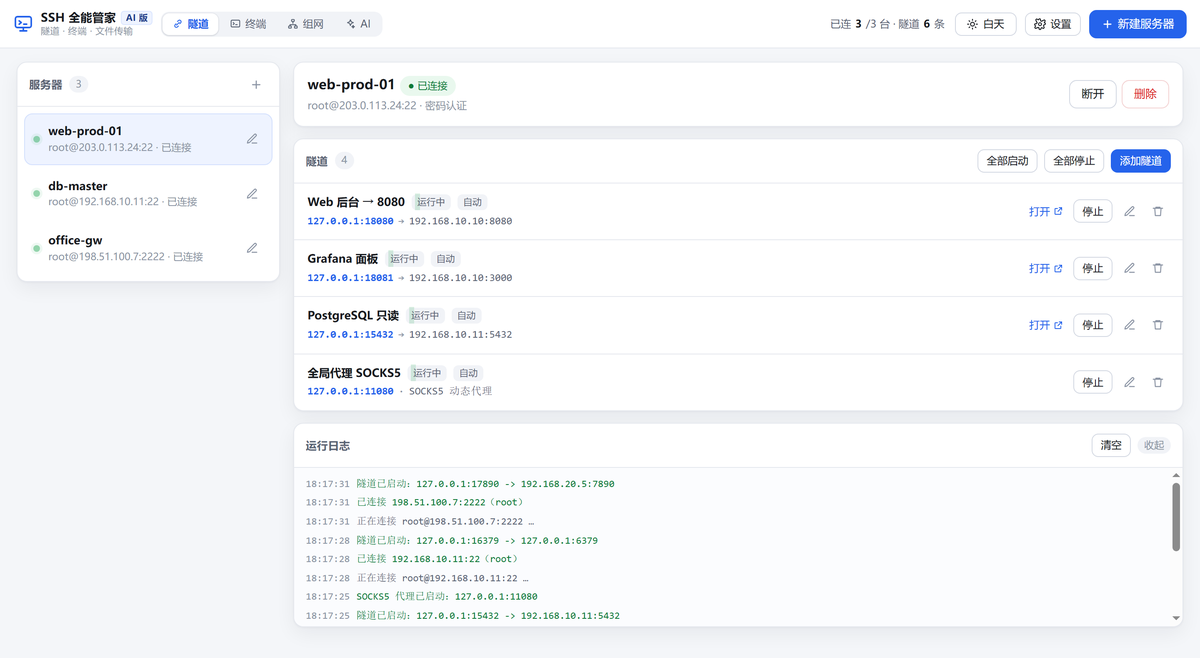
1.6.0 起改名为「SSH 全能管家」。隧道、SSH 终端、双栏文件传输、组网配置、AI 接入现在都在同一个窗口里,「隧道管理器」这个名字已经盖不住了。配置文件和它的位置完全没有变,老用户覆盖更新即可,服务器和隧道一条都不用重配。
它到底做什么
两种模式,覆盖绝大多数场景:
- 本地端口转发(相当于
ssh -L):把本机127.0.0.1:3306接到的请求,转到远端主机上的目标地址:端口。你在本机用 Navicat、redis-cli、浏览器访问127.0.0.1:3306,体验和数据库就在本地一模一样。 - SOCKS5 动态代理(相当于
ssh -D):在本机开一个 SOCKS5 端口,浏览器或命令行工具的代理指向它,就能访问远端网络里的任意地址 —— 不用为每个服务单独建隧道。
两种模式共用同一条 SSH 连接。数据只经过「你的电脑 ↔ 你的服务器」这一段,没有任何第三方中转。
功能
- 多服务器并存:每台服务器一条独立连接,各自的隧道互不干扰;左侧列表一眼看出哪台连着、哪台断了。
- 批量端口:一次填
8080,8081或9000-9010,按逗号或区间一次建一堆隧道,不用一条条点。 - 内置 SSH 终端:多标签、真彩色,字体与配色可调,编码随时切换不用重连;关掉最后一个标签就断开这条连接。
- 文件传输:左右双栏、双向拖拽、进度与取消,本机删除进回收站。
- 内置 AI 助手:接你自己的模型接口(OpenAI 兼容),能看状态、改配置、跑命令;能碰什么写在白名单里,动手之前一律弹确认,敲的命令在终端窗口里实时可见。
- MCP 接口:同一个 exe 加一个
--mcp就是 MCP 服务器,Claude Desktop、Cursor 这类客户端可以直接调用,不用再装别的东西。 - 组网与配置下发:拖设备连线,按厂商生成 CLI 配置,整图批量生成;预览后逐台确认,直接发到设备上,过程在终端页留痕。
- 两种认证:密码或私钥文件,私钥可以带口令。勾「记住」时密码与私钥口令在本机加密保存(Windows DPAPI),配置文件也可以整体加密。
- 心跳保活:默认每 30 秒发一次 keepalive,间隔可调,避免被中间设备当成空闲连接掐掉。
- 自动启动:标了「自动」的隧道,服务器连上就自己起来,不用每次手动点。
- 实时状态与连接数:每条隧道显示运行中 / 已停止,以及当前活跃连接数;本地转发模式下还有「打开」按钮,直接调浏览器访问
127.0.0.1:端口。 - 运行日志:谁连的、什么时候断的、端口为什么起不来,都写在界面里,同时落到 exe 同目录的「运行日志.log」。
- 托盘常驻:关窗口只是最小化到托盘,隧道照跑;真正断开要选「退出程序」,不会误操作把线上连接断掉。
- 内置窗口:界面跑在 WebView2 里,不占浏览器标签页;系统缺 WebView2 时会自动改用默认浏览器打开。
- 应用内更新:发现新版在软件内下载、校验 SHA-256、自动替换重启,不跳浏览器。
界面
整个软件就一个窗口:左边服务器,右边选中那台服务器的隧道,底部是运行日志。没有多级菜单,也没有藏在第三层的设置项。
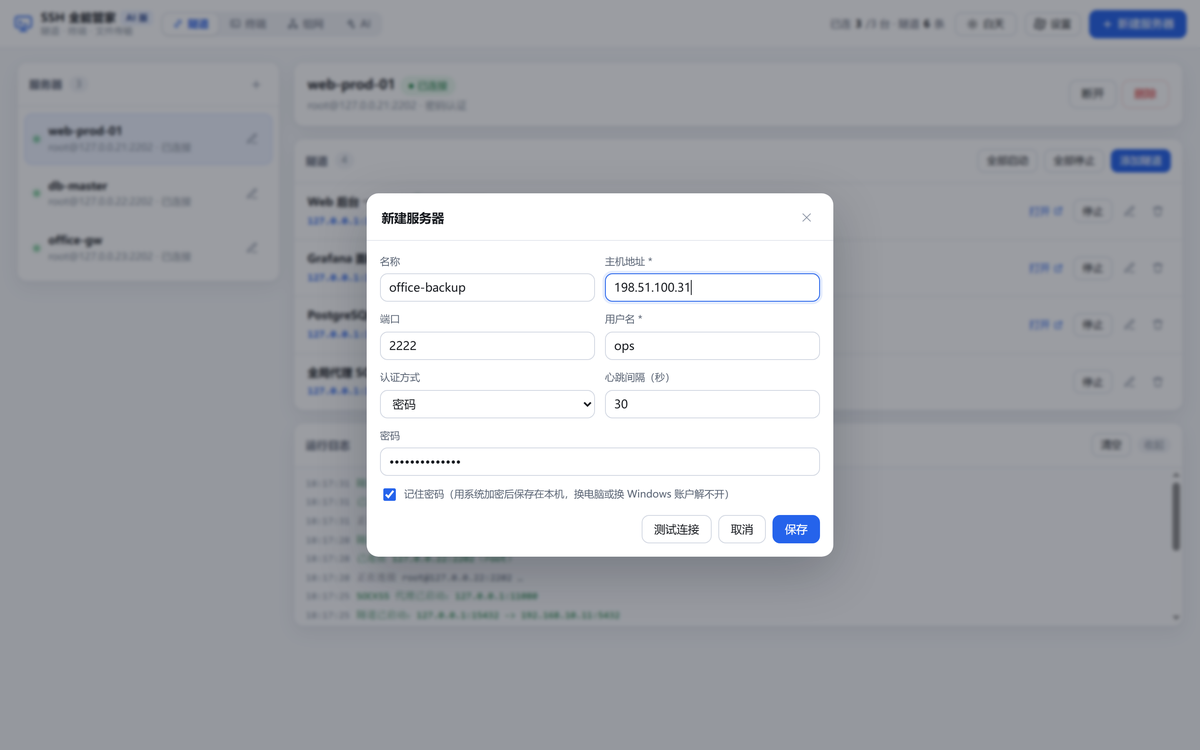
新建服务器只需要名称、主机、端口、用户名,再看密码还是私钥 —— 和你在终端里敲的 ssh 参数是同一套。
三步用起来
第一步:新建服务器
填主机地址、端口(默认 22)、用户名,选密码或私钥。密码那条留空也行,连接时再输入,不会存盘。
第二步:添加隧道
选模式、填本地端口、填远端的目标地址和端口。要在本机开一串端口,直接写 9000-9010。
第三步:点「启动」
状态变成「运行中」就通了。勾上「自动」的隧道,以后连着服务器就自动起来,连开机自启一起配好,基本可以忘掉它的存在。
SOCKS5 那条路
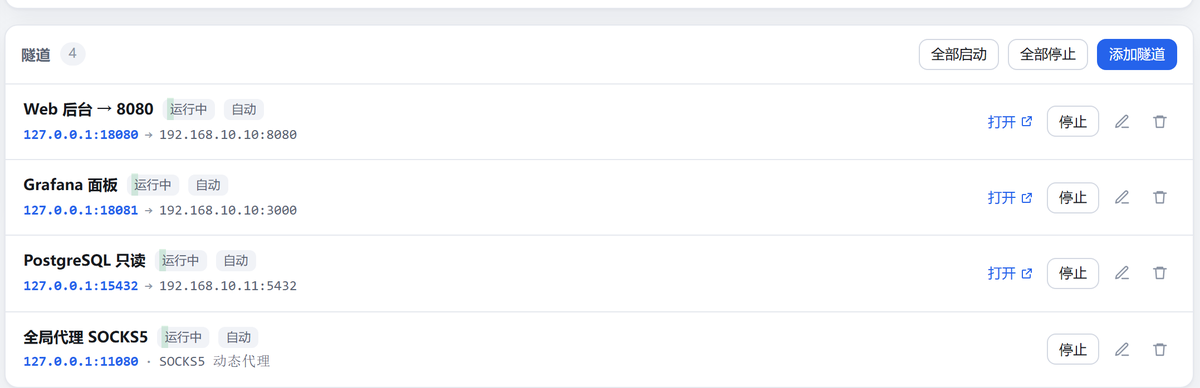
需要访问远端网络里一堆不同地址时,别一个个建隧道 —— 建一条 SOCKS5,端口填 1080,然后把浏览器或工具的代理设成 127.0.0.1:1080。远端能访问的,你这边都能访问。
提示:SOCKS5 只是把流量转出去,DNS 解析行为取决于你的客户端设置。需要「域名也在远端解析」时,记得在浏览器里开启「通过代理解析 DNS」(或使用 socks5h://)。
1.5.0 新增:终端与文件传输
隧道解决的是「端口通不通」,剩下的活往往还得开个终端敲命令、传个文件。1.5.0 把这两件也做进了同一个窗口:
- SSH 终端:多个标签页,真彩色 +
xterm-256color,字体、字号、行高、配色(暗夜 / 亮白 / 经典绿 / Solarized / Dracula / One Dark)都能调;编码可以随时在 UTF-8 / GB18030 / GBK / BIG5 / Shift_JIS 之间切换,不用重连。关掉最后一个标签,这条只为终端建立的连接会跟着断开。 - 文件传输:左边远端、右边本机,双击下载、双击上传,也可以在两栏之间直接拖。有进度、速度和取消,下载由程序自己写盘(内置窗口不接管网页下载);本机删除走回收站,误点也找得回来。
- 所有本机路径都能「浏览」:本机栏地址、下载目录、私钥路径,点旁边的按钮就弹资源管理器的选择框,不用手敲路径。
密码保存也一起加固了:勾「记住密码」时,密码和私钥口令用 Windows DPAPI 加密后写进 config.json(绑定当前 Windows 用户,拷到别的机器解不开),老版本留下的明文配置第一次启动会自动就地加密;界面里还能选「整个配置文件加密」。
1.6.0 新增:内置 AI 助手
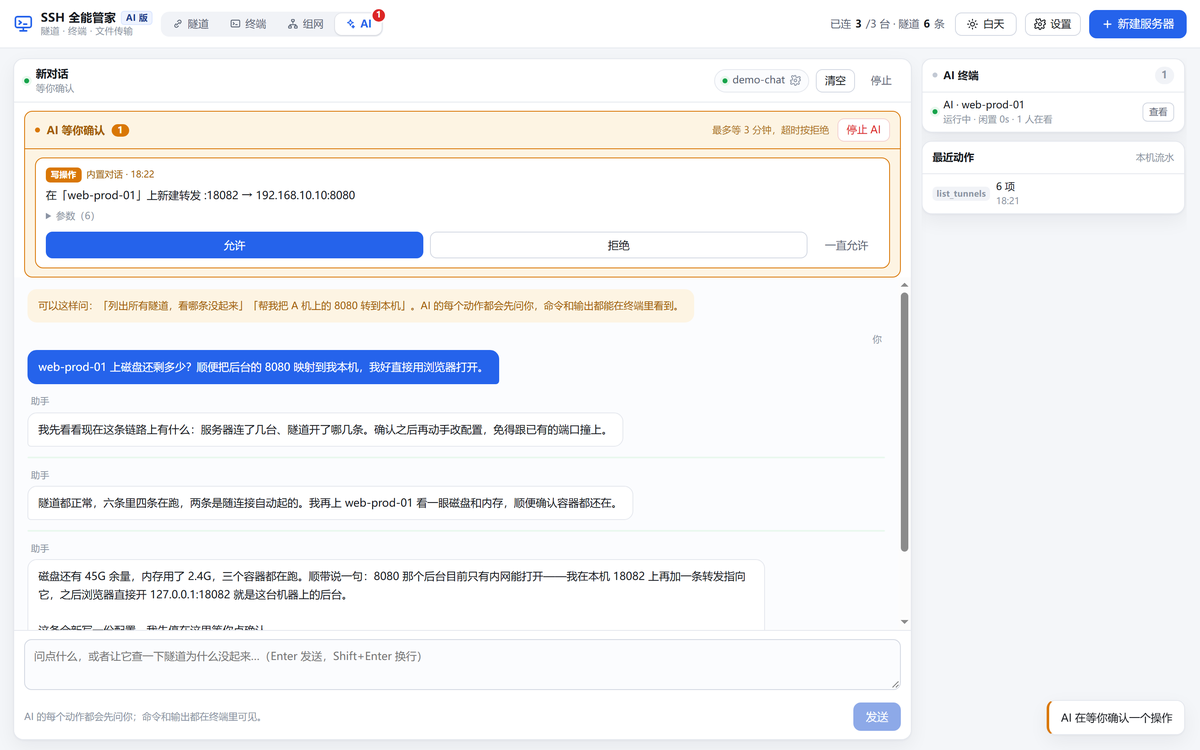
顶栏多了第四个页签「AI」。左边是对话,右边一列显示 AI 开着的终端和最近 40 条动作。接口地址、模型名、密钥折在右上角那颗写着模型名的小药丸里,点开才是一个设置弹窗,平时不占地方。
模型你自己选。接口用的是 OpenAI 兼容格式(POST {base_url}/chat/completions),DeepSeek、Kimi、通义、智谱、OpenAI 都能接,也可以接本机跑的 Ollama。设置里给了预设,选中自动填好地址和常用模型名,你只需要粘一个 API Key;也可以选「自定义」自己填。代码里不预置任何第三方域名,界面里也没有可点击的外链——预设值只是三个输入框的默认值。
密钥怎么存。和服务器密码同一套:Windows DPAPI 加密后写进 config.json,绑定当前 Windows 账户。设置页永远只回一个「已保存」,不返回密钥本身,也没有导出入口。
AI 敲的命令,你在终端里看得见
这一版最花功夫的地方不是对话框,是「看得见」。
AI 执行命令时会在终端页开一条带紫色「AI」徽标的标签:命令一行行打进去、输出一行行刷出来,和你自己敲的完全一样。这条标签是自动出现的——你在终端页干活时,它在后台加到标签栏,不抢当前标签、不切视图;切过去就能看,也能直接在那个标签里按 Ctrl+C 打断。关掉只是不看了,AI 那边的活还在跑,而且同一个会话不会再自己弹回来(想再看回 AI 页点「查看」)。
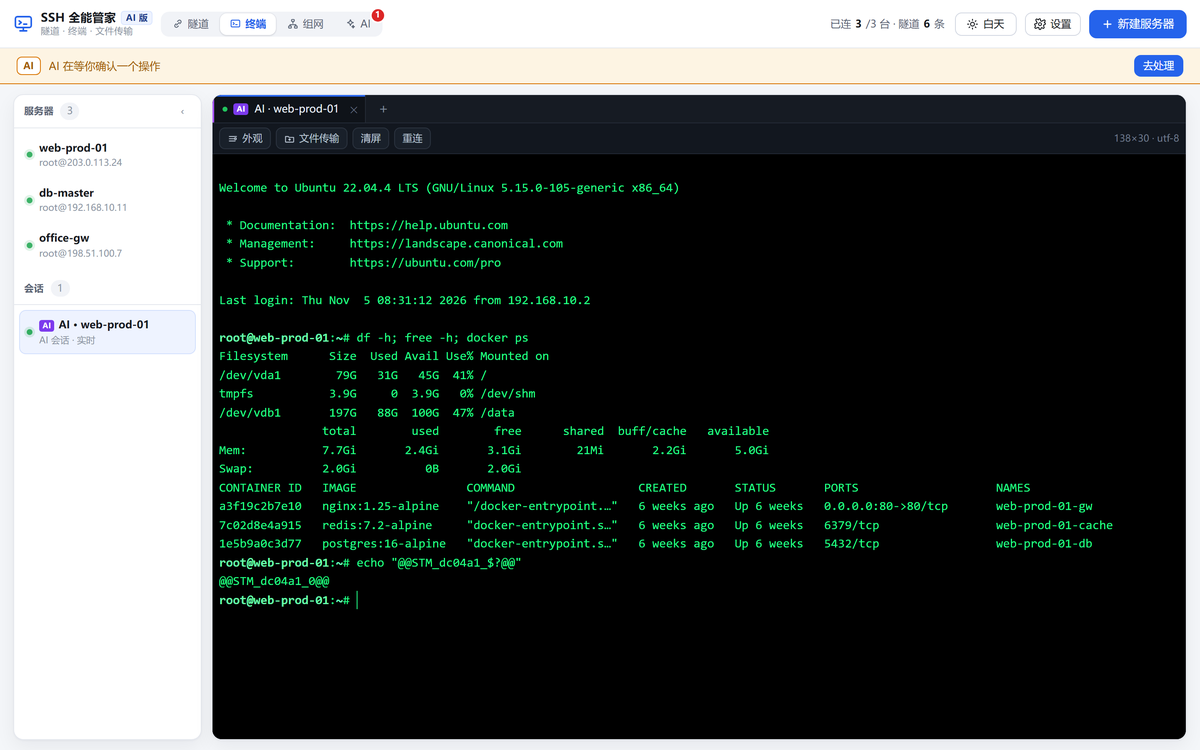
命令什么时候算跑完?交互式 shell 没有天然的结束信号,所以每条命令后面追加一行 echo "@@STM_<随机>_$?@@",等这个标记出现,顺便拿到退出码。标记只有 17 个字符,比终端最窄的 20 列还短,窗口怎么缩都不会被折行折断。
它能碰什么:一张 18 个工具的清单
AI 看不见 /api/*。它只能调用白名单上的 18 个工具,每个带参数说明和风险等级:
| read | 看状态、列服务器、列隧道、读日志、列目录、列终端、关终端 | 直接执行 |
|---|---|---|
| write | 连接 / 断开服务器,启停隧道,增删改隧道,增删改服务器 | 每次弹确认 |
| exec | run_command |
每次弹确认,且总开关默认关闭 |
永远不让 AI 碰密码。这一层没有任何读写密钥的工具。create_server 不接受 password 字段,建完是「待补密码」状态,由你手动填。所以服务器密码不会出现在对话里、不会进审计流水、也不会发往模型服务商。
要动手,先问你
写操作会挂起,AI 页对话上方出现一条「AI 等你确认」,用大白话写清要做什么(「启动隧道『Web 转发』(本地 :18555)」,而不是 start_tunnel({"tid":"a1b2"})),你点「允许」它才动。不管你停在哪个页面都会通知到:人在终端页时顶栏下面出一条窄提示带「去处理」,顶栏的 AI 按钮上挂一个红点数字,点一下回 AI 页就能批。不点就 180 秒超时,按拒绝处理。可以选「一直允许」——只对本次对话、同一个对象的同类操作生效。
这条确认栏是嵌在页面里的,不是盖住整个窗口的弹窗,所以点不掉,也不会出现「不小心点没了、再也没法批准」这种事。参数默认折成一行「参数(6)」,要核对原文再展开。
随时能停。确认区右上角的「停止 AI」会立刻放掉正在等待的请求(不是等三分钟超时),这一轮对话直接结束。停止是真正的打断,不是「发个信号然后继续睡」。
危险命令先拦一道。rm -rf /、mkfs、dd of=/dev/sd*、fork 炸弹、shutdown/reboot 这类直接拒绝,连确认都不弹。黑名单写得很窄——它只挡手滑,真正的兜底还是人工确认。
审计流水
每一次工具调用都往 exe 同目录的 ai_audit.jsonl 追加一行:时间、工具名、参数、是自动放行还是人工批准、结果、耗时。密码、口令、API Key 在落盘前一律换成 ***。界面上「最近动作」显示最近 40 条,可按工具和结果一眼扫过去。这份流水不依赖内存里的日志缓冲——清空日志、重启程序都不会没。
MCP:同一个 exe,给别的 AI 客户端用
加一个参数就是 MCP 服务器:
{
  "mcpServers": {
    "ssh-butler":       { "command": "…\\SSH全能管家.exe", "args": ["--mcp"] },
    "ssh-butler-write": { "command": "…\\SSH全能管家.exe", "args": ["--mcp", "--allow-write"] }
  }
}为什么要两条。这是物理隔离:只读那条进程里根本没有写工具——不是靠开关关着,是代码里不存在。要用写操作,加第二条。配置片段在「AI 助手 → 设置 → MCP 接入」里直接复制,里面带着本机令牌(exe 同目录的 ai_token,启动时生成,可以一键更换,换完旧客户端立刻失效)。走 stdio 传输,不新开端口;风险分级和确认全在主程序里,所以不存在「从 MCP 进来就绕过确认」。
1.6.0 新增:组网与配置下发
隧道解决「端口通不通」,AI 解决「懒得敲」,剩下的一件事是几十台交换机路由器怎么开局。新增的「组网」页就是干这个的(这一页不是从零写的,底子是开源社区的现成项目,出处与致谢放在本节末尾):拖设备、连线、填参数,按厂商生成 CLI 配置,预览之后直接发到设备上。
内置园区网案例,设备、连线、VLAN、IP 都在画布上,右栏是选中设备的参数:
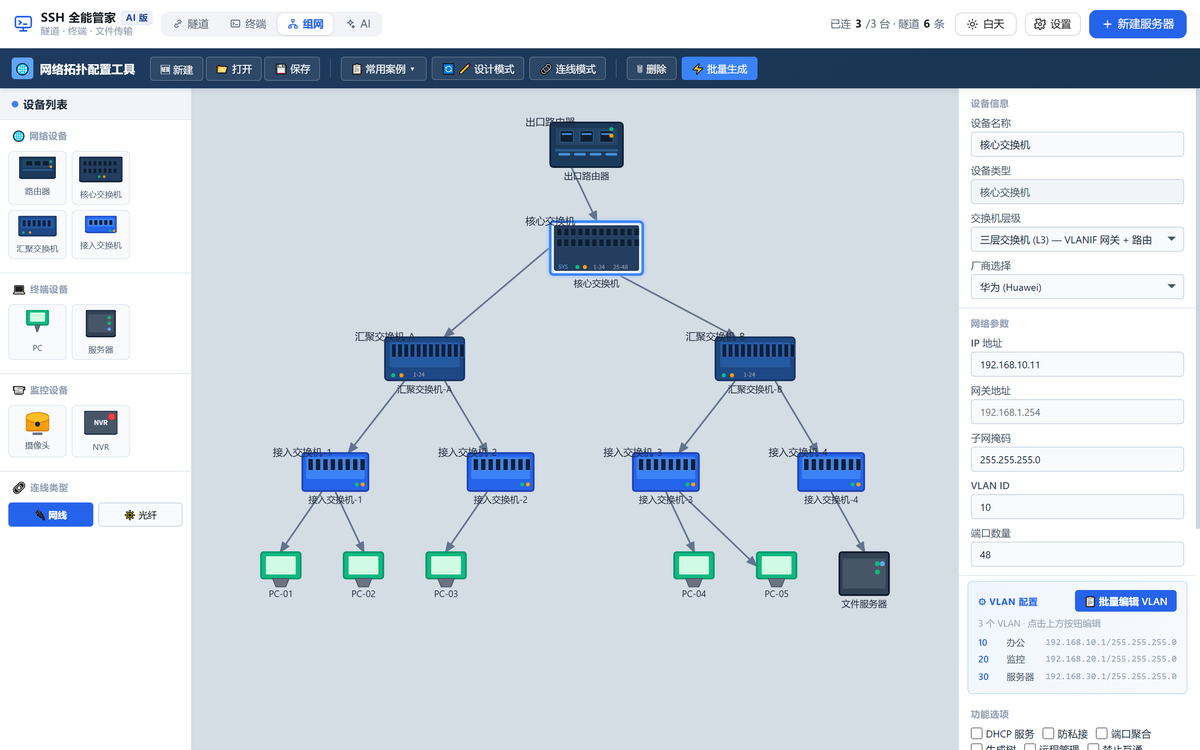
- 画布:路由器 / 核心交换机 / 汇聚交换机 / 接入交换机 / 终端 / 摄像头 / NVR,拖进画布、拉线连起来;选中设备在右侧填端口、VLAN、IP、厂商(华为、H3C、Cisco、锐捷、TP-Link)。三层交换机可以批量编 VLAN(ID + 网段 + 用途)。内置园区网、监控网、办公网三个案例,可以直接改成自己的。
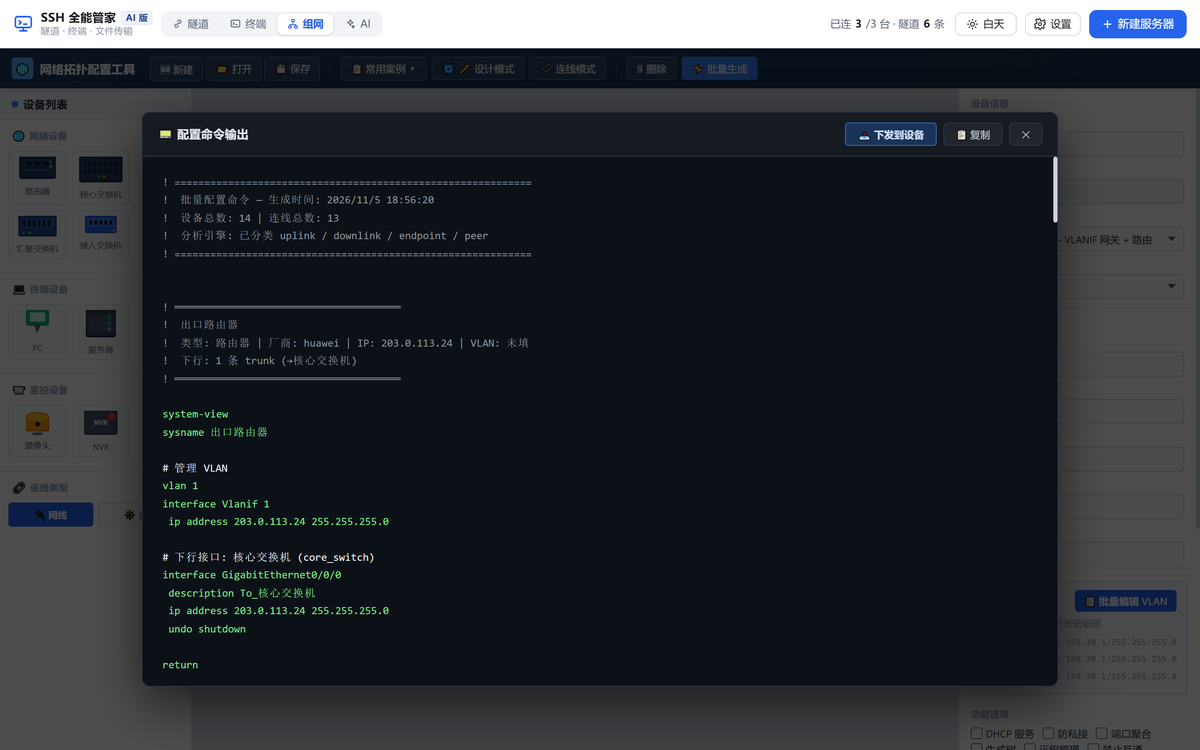
- 生成命令:单台生成,或者「批量生成」把整张图一次全出——每台一段,带设备名、类型、厂商、IP、上下行 Trunk 的注释,按厂商语法分段,注释用
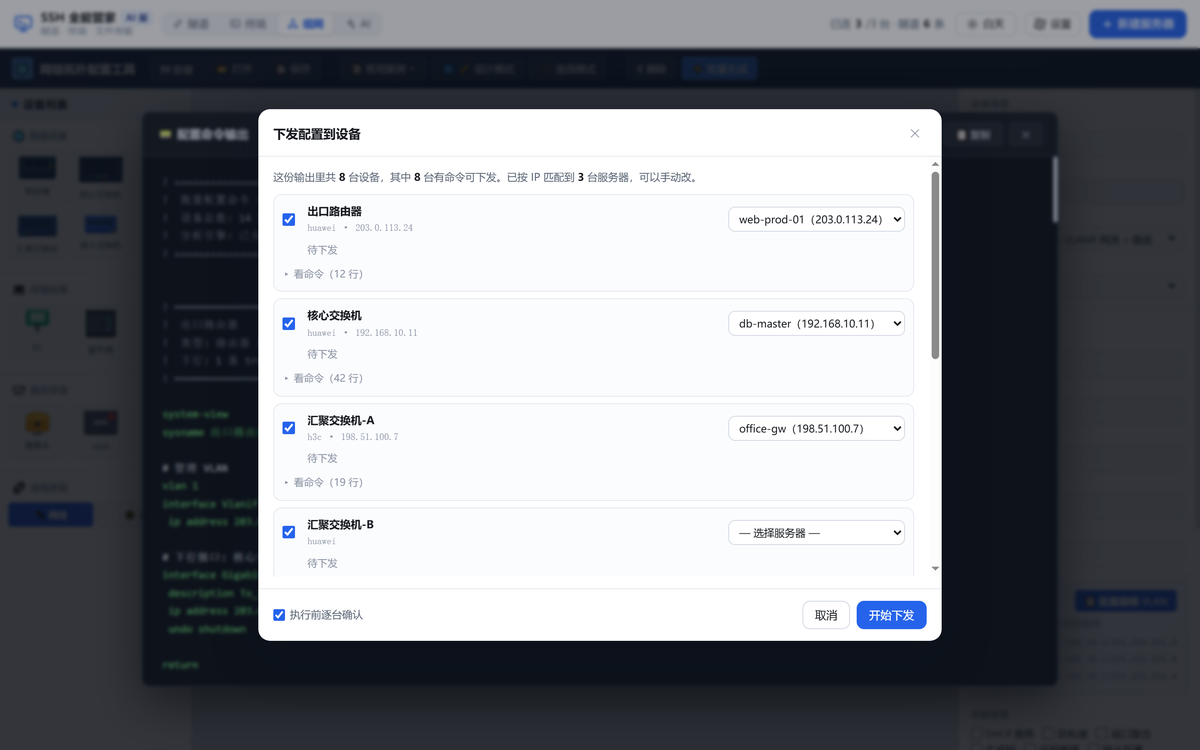
!,可以直接粘。 - 下发到设备:输出窗口里多一个「下发到设备」。点开是一份完整预览:每台一行,按 IP 自动匹配你已经配好的服务器(匹配不上可以手选),没生成命令的设备(终端、摄像头、没选厂商的)自动置灰跳过;每台还能展开看要发的命令原文。
- 逐台确认:默认开着,每台真正动手前停下来问一次,可以「执行这台」也可以「跳过」;关掉就是一键连发。关掉弹窗或点「停止」会立刻中止后面的。
- 过程留痕:下发走的是一条独立终端会话(标签上是「组网」徽标和紫色边线,跟 AI 会话区分开),发了什么、设备回了什么、退出码是多少都在「终端」页里,事后还能翻。
- 离线可用:绘图引擎 G6 随包携带,不联网、不请求任何外部地址;拓扑工具本身也是纯前端单页,全部本地资源。
「批量生成」把整张图一次算完,按厂商语法分段,每台前面一段注释说明它是什么、上行连谁:
觉得没问题就点「下发到设备」。按 IP 自动匹配服务器,匹配不上的手动选,勾着「执行前逐台确认」:
致谢:这一页来自开源社区
组网页不是从零写的。拖拽绘图、拓扑自动解析、按厂商生成 CLI 命令这几样核心能力,来自 bobhe2016 / net-topo-cmd-generator-web,作者在 README 里写明 MIT 协议(自由使用、二次开发、个人商用无限制)。没有这个项目,1.6.0 的组网页大概要多花几个月,也做不到现在这个完整度。谢谢作者。
我在这上面只做了四件事:G6 图引擎从 CDN 改成随包携带(断网也能用)、配色跟随白天 / 黑夜主题、把生成的命令通过 SSH 直接下发到设备并逐台确认、加一份本地许可证与署名。除此之外上游文件保持原样,方便跟着升级。
绘图引擎 AntV G6 来自蚂蚁集团,同样是 MIT 协议。完整的第三方清单在软件「关于 → 开源致谢」里。
说清楚边界
它不是内网穿透工具,这点要讲明白:
- 不能让公网访问你的内网。它只做「本机 → 远端」,不给外部提供入口。想让人从公网访问你家里的服务,那是 frp / 反向隧道那一类工具的活。
- 不能脱离 SSH 服务器独立工作。你得先有一台能登上去的机器,本工具只是把
ssh的参数图形化、驻留化。 - 不负责服务器端配置。远端
sshd是否允许转发(AllowTcpForwarding),得在服务器上确认。 - AI 会犯错。它读得懂输出,但不等于懂你的业务;执行类操作默认关着,就是为了让人在打开它之前先想清楚。生产环境建议只开只读,写操作一律人工点。
- 下发不做回滚。它把生成好的命令原样发过去,不判断设备型号是否匹配,也不自动备份配置。真正的保护是「先看预览、逐台确认、先拿一台试」。
- 没有自动重连。连接断了会在界面和日志里显示,需要手动点一次启动 —— 这是刻意的:自动重连在密码错误、账号被封这类情况下会变成无限重试。
关于隐私
- 没有中转服务器。隧道数据直接从你的电脑到你自己的服务器,作者这边看不到任何隧道内容,也拿不到你的服务器信息。
- 配置只存在本机。
config.json放在 exe 同目录,不上传任何地方。勾了「记住密码」也是加密保存的(Windows DPAPI,绑定当前 Windows 用户),换机器或换账户要重新录入。 - 没有账号、没有统计 SDK、没有崩溃上报、没有推送。
- 外部请求只有三处:版本检查、底部广告位、你自己填了模型接口之后的 AI 对话。前两处只带 IP 和时间,不会带你的服务器地址、账号、隧道配置或任何流量内容,而且走直连、不受系统代理影响。
- AI 对话发给你选定的那家服务商:消息只发到设置里填的那个
base_url,作者不经手也看不到,要完全离线就把接口指向本机 Ollama。不填接口,AI 功能根本不会联网。 - 「关于 → 隐私说明」里逐条写清了:不收集什么(没有设备指纹、MAC、主机名、安装 ID,不要手机号邮箱,不接第三方统计)、什么时候联网、本地存了哪些文件。这段文案是照着代码里的实际请求写的,不是场面话。
- 界面里没有任何外链,更新也只从作者自己的服务器拉,且下载后会校验 SHA-256 才替换。
关于广告:窗口底部有一个自有广告位,目前主要是用来宣传作者自己的小软件,没有接入任何第三方广告 SDK,素材由作者自己维护,不采集设备标识,也不做单条关闭。
下载
| 版本 | v1.6.0(versionCode 10600) |
|---|---|
| 体积 | 20.5 MB(21,452,288 字节) |
| 系统要求 | Windows 10 / 11 64 位 |
| 运行库 | WebView2(Win11 与新版 Win10 自带;缺失时会自动改用系统浏览器打开界面) |
| 安装方式 | 单文件绿色版,双击即用,不写注册表 |
| SHA-256 | 7d0acf2b28831eb2d3a04b31cbd29f962c004c160e567ae18efed3b93ba2f951 |
下载 SSH-Butler-v1.6.0.exe(20.5 MB)
下载后放到任意目录双击即可,不需要安装。程序会在同目录生成 config.json(配置)和「运行日志.log」,想彻底删除就把这三个文件一起删掉。
校验安装包(可选,Windows 命令提示符):
certutil -hashfile SSH-Butler-v1.6.0.exe SHA256输出应与上面的 SHA-256 完全一致。
常见问题
双击后没看到窗口?
先看右下角托盘区,图标可能在那里(程序默认最小化到托盘)。也可能是内置窗口没起来,此时会自动用默认浏览器打开 http://127.0.0.1:8899,可以直接用浏览器操作。
连不上服务器?
看右侧运行日志,它会区分是「网络不通」「认证失败」还是「被服务器拒绝」。最常见的是密码错、端口不是 22、或者服务器只允许密钥登录。可以先用系统自带的 ssh 命令验证一次,能通再来填。
隧道起不来,提示端口无法监听?
本地端口被别的程序占了。换一个端口,或者先关掉占用的程序。注意低于 1024 的端口在 Windows 上一般不需要管理员权限,但可能被系统保留段占用。
点了「启动」还是访问不了远端服务?
隧道通不等于目标服务通。远端 目标地址:端口 那一侧如果没监听、或者只监听特定网卡,转发过去照样失败。在服务器上 ss -ltn 看一眼监听地址对不对。
关掉窗口隧道会断吗?
不会。关窗口是最小化到托盘,隧道继续跑。要断开请用「退出程序」。
开了 Clash 之类的代理有影响吗?
隧道本身直连你的服务器,不走系统代理;版本检查和广告请求也是直连,避免代理导致误报 502。
安全软件报毒?
单文件自解压程序(运行时会把自身解到临时目录)偶尔会被启发式引擎误报。可以核对上面的 SHA-256,确认文件没被改动后加白名单。
AI 功能要额外付费吗?
软件本身免费。AI 用的是你自己填的模型接口,费用直接付给模型服务商,跟作者没关系。
不填模型接口能用吗?
能。隧道、终端、文件传输、组网都不依赖它,只是 AI 页用不了。
AI 会不会偷偷执行命令?
执行类工具默认是关的(设置里单独打开);打开以后每条命令仍要你点「允许」;所有调用不管成没成功都会写进 ai_audit.jsonl,能删文件,但程序不会自己抹记录。
组网下发会不会把设备配错?
命令是按你填的参数套模板生成的,型号、端口、VLAN 写错,生成的就是错的。所以默认「逐台确认」,而且先给完整预览。建议先拿一台非生产设备跑一遍。
更新后 exe 为什么还叫 SSH隧道管家.exe?
在线更新是覆盖自身文件,文件名不会改。新装的用户拿到的是 SSH全能管家.exe,两者功能完全一样,配置也通用。
更新说明
v1.6.0
- 改名「SSH 全能管家」:功能与配置不变,老用户第一次打开会看到一次改名说明
- 新增内置 AI 助手:OpenAI 兼容接口,能看状态、改配置、跑命令;AI 敲的命令在终端页有带徽标的标签,实时可见、可打断
- AI 只能调用 18 个白名单工具,写操作逐次确认、可「一直允许」,
run_command有总开关且默认关闭,密码与密钥永不经过 AI - 新增 MCP 接口:同一个 exe 加
--mcp(只读)/--mcp --allow-write - 新增「组网」页:画拓扑、按厂商生成 CLI 配置、整图批量生成,预览后逐台确认下发,过程在终端页留痕(底层来自开源项目 net-topo-cmd-generator-web,MIT 协议,见上文致谢)
- 界面重做:顶栏不再拥挤,待确认嵌在 AI 页内且点不掉,新增「停止 AI」随时打断,跨页面也能收到待办提醒
- 新增隐私说明页;修掉多行命令回显会吃掉前几行输出的问题
v1.5.0
- 新增内置 SSH 终端:多标签、真彩色、字体/配色/编码可调,关掉终端即断开连接
- 新增左右双栏文件传输:双向拖拽、进度/速度/可取消,下载由程序直接落盘
- 密码与私钥口令改为在本机加密保存(Windows DPAPI),老配置首次启动自动迁移
- 新增白天/黑夜主题;传输面板可以拖动调高;所有要填本机路径的地方都能「浏览」选择
- 修掉关闭终端后连接与隧道不释放、文件夹选择框只能看到起始目录的问题
v1.4.5
- 在线更新与广告地址改用域名
gg.cqchen86.cn(HTTPS),服务器再换 IP 也不用重新发版 - 广告素材地址同步走域名,弱网下加载更稳
- 其余功能与 1.4.4 一致
v1.4.4
- 底部「广告位招租」现在点一下直接打开邮件客户端,可以直接写信联系
- 广告跳转只认 http / https / mailto,其它协议一律忽略(安全加固)
- 修掉个别素材点击后没有任何反应的问题,有链接的素材会多一个箭头提示
v1.4.3
- 更新提示条改成红色,出现新版本时更容易注意到
- 去掉「下载页」按钮,只留一个「立即更新」
- 修复「立即更新」按钮白字白底、看着像个空按钮的问题
v1.4.2
- 改用 Nuitka 编译,安装包里不再有可反编译的字节码文件,体积从 24.1 MB 降到 19.5 MB,启动略快
- 重做程序路径定位:配置、运行日志、自动更新都落在 exe 旁边,升级后不会丢配置
最后
这东西本质上没有新技术,就是把 ssh -L 和 ssh -D 包了一层界面,顺便把「忘了参数」「断了不知道」「多条隧道要开多个终端」这些琐碎事处理掉。判端口冲突、批量建隧道、日志分等级,都是自己在日常用的时候被绊出来的。
软件闭源,免费使用。发现 bug 或者哪里说错了,欢迎通过本站留言告诉我,也可以直接发邮件到 120140828@qq.com。
作者:CQchen | 更新于 2026-11-05